
Инструкции
Как проверить заказчика перед участием в госзакупках
Изучите закупки организации, её поставщиков и результаты торгов за выбранный период.

Что проверить у заказчика
Перед подачей заявки полезно посмотреть, что организация закупала раньше, какие лоты состоялись и кто в них побеждал. Это помогает понять практику закупок по доступной истории и найти примеры для изучения.
TenderMind позволяет открыть организацию по ИИН или БИН и переключить роль на «Заказчик». История закупок и показатели относятся к выбранной записи и периоду; они не являются оценкой платёжной дисциплины или добросовестности организации.
Как открыть нужную организацию
- Найдите ИИН или БИН заказчика в карточке интересующего лота на портале. Введите идентификатор в проверке организации. Название можно сверить в паспорте; искать по названию в этой форме не требуется.
- Если найдено несколько записей, сравните названия и сведения паспорта и выберите нужную. Не складывайте их историю автоматически.
- Выберите роль «Заказчик», затем задайте период, способы закупки и предмет закупки. Убедитесь, что смотрите заказчика, а не организатора: эти роли могут принадлежать разным организациям.
- Отметьте дату расчёта и обновления источников. При сравнении нескольких организаций используйте одинаковые периоды и фильтры.
Пример: закупки центра творчества
Откройте карточку центра детско-юношеского творчества села Зеренда. Идентификатор организации — БИН 040440004638, в ссылке выбрана роль «Заказчик» и конкретная запись организации.
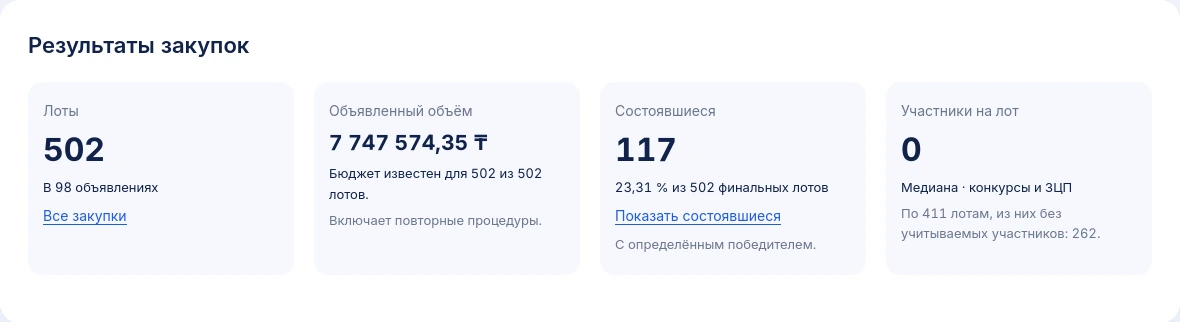
Проверьте полное название в паспорте. Затем найдите блоки «Результаты закупок», «Что закупают: названия лотов», «Основные победители» и «История закупок». В последнем откройте интересующий лот и сверьте предмет и результат с порталом.
Это пример последовательности проверки. Суммы и количество закупок здесь намеренно не зафиксированы: они меняются с периодом, фильтрами и обновлениями базы. Чтобы повторить своё сравнение позже, запишите выбранные настройки и дату расчёта.
Как читать показатели и победителей
Сравните объявленный объём и доступные результаты закупок. Сумма победивших предложений не равна оплаченным договорам: по ней нельзя установить, сколько заказчик фактически перечислил поставщикам.
В таблице «Основные победители» смотрите не только сумму, но и количество побед и долю известных сумм. Поставщики без доступной цены не должны восприниматься как поставщики с нулевыми объёмами.
Если один поставщик побеждает часто, откройте конкретные лоты: предметы, число участников, предложения и документы. Сама концентрация побед не доказывает сговор или нарушения. У неё могут быть разные причины, которые агрегированная таблица не раскрывает.
Как перейти от сводки к конкретным закупкам
В «Истории закупок» выберите подходящие результаты и сортировку. У лота доступны бюджет, победитель и известная сумма предложения; перейдите к аналитике лота или на портал для проверки деталей.
Если интересует текущая возможность участия, найдите открытые лоты и сверьте срок приёма заявок непосредственно на портале. Историческая запись или инструкция не подтверждает, что закупка всё ещё открыта.
Отсутствие истории за выбранный период не доказывает, что организация никогда ничего не закупала. Проверьте период, роль и фильтры; учитывайте, что сервис показывает доступные данные своей базы.
Проверьте свой пример
Откройте лот или организацию и сопоставьте историю с условиями своей закупки.